KONFIGURUJ APLIKACJĘ TIVIMATE
Polecana aplikacja dla: pudełek na urządzenia z systemem Android, tabletów telewizyjnych, smartfonów, kijów do telewizorów przeciwpożarowych
Ta aplikacja nie jest darmowa, pobierają 7$ przez 12 miesięcy za aplikację premium. Jeśli nie lubisz płacić im za korzystanie z aplikacji, to Twój wybór, możesz użyć dowolnej innej aplikacji, takiej jak iptv smrters pro to bezpłatna aplikacja

Spis treści
Informacje o aplikacji TiviMate
TiviMate IPTV Player to wspaniała aplikacja z wbudowanym EPG i niesamowitą jakością przesyłania strumieniowego IPTV. Dzięki TiviMate możesz uzyskać dostęp zarówno do telewizji na żywo, jak i treści wideo na żądanie. Aplikacja TiviMate jest dostępna na wszystkie urządzenia z systemem Android i urządzenia z systemem Android TV. Aplikacja dostępna jest zarówno w wersji bezpłatnej, jak i premium.
Funkcje aplikacji TiviMate
– Nowoczesny interfejs użytkownika
– Obsługuje wiele list odtwarzania
– Automatyczna aktualizacja EPG
– Można ustawić ulubione
– Dostępne nadrabianie zaległości
– funkcja wyszukiwania
Jak skonfigurować aplikację Tivimate IPTV Player na urządzeniach Fire TV?
Aby zainstalować aplikację odtwarzacza wideo Tivimate Iptv na tv stick / kostce ognia itp., Musisz najpierw zainstalować aplikację o nazwie „Downloader”, którą można znaleźć w sklepie z aplikacjami urządzenia, a także włączyć aplikacje z nieznanych źródeł dla urządzenia
Najpierw wyszukaj „Downloader” na swoim urządzeniu
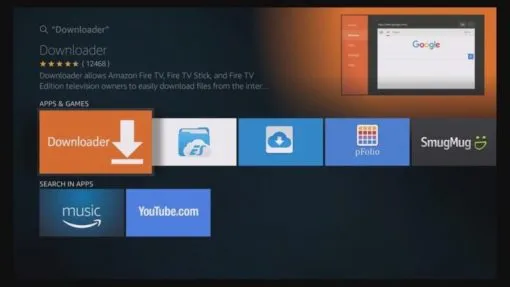
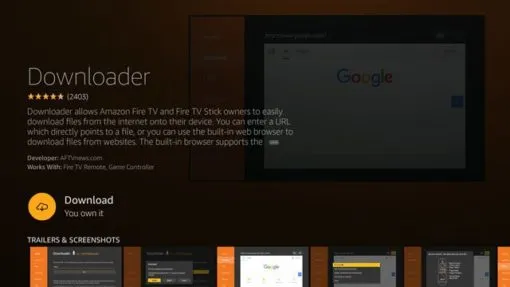
Pobierz i zainstaluj aplikację
Nie otwieraj jeszcze, naciśnij przycisk home i przejdź do ustawień u góry ekranu
Po przejściu do ustawień przewiń do „Moje urządzenie” i wybierz, a otrzymasz menu takie jak na obrazku poniżej
Wybierz „Opcje programisty”
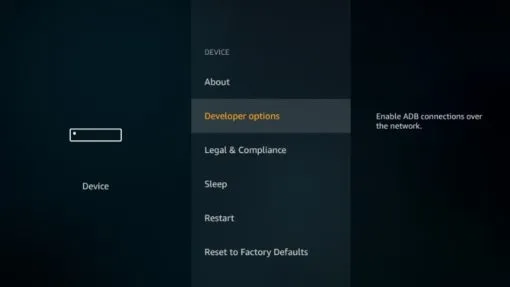
Włącz aplikacje z nieznanych źródeł, wybierając je
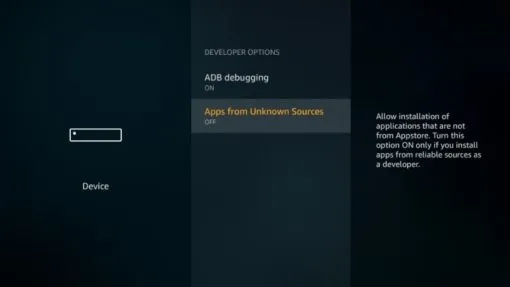
Wyjdź i otwórz aplikację do pobierania, którą zainstalowaliśmy
Następnie wpisz adres URL i wybierz przejdź:https://www.firesticktricks.com/tivi
Po wykonaniu tej czynności naciśnij przycisk Go, rozpocznie się pobieranie
Lub pobierz z Google Playstore na urządzenia z systemem Android: https://play.google.com/store/apps/details?id=ar.tvplayer.tv
Po zakończeniu pobierania zostaniesz powitany wyskakującym okienkiem. Wybierz Zainstaluj
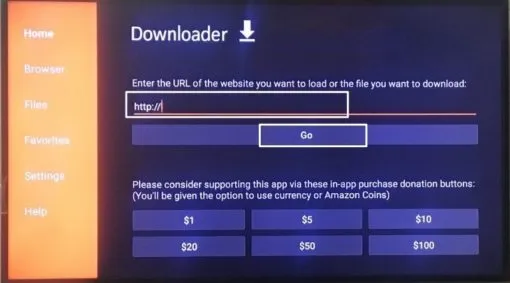
Następnie otwórz aplikację Tivimate i wykonaj poniższe czynności, aby skonfigurować iptv
Pudełko z Androidem
Jeśli korzystasz z Android TV Box lub Android TV, telefonu lub tabletu , najprawdopodobniej ta aplikacja jest dostępna w Sklepie Google Play. Po prostu wyszukaj „TiviMate IPTV Player” i zainstaluj go.
Podczas wyszukiwania możesz również zobaczyć TiviMate Companion. Ta aplikacja jest używana tylko do rejestracji w usłudze premium, którą omówię poniżej.
Jak skonfigurować IPTV w TiviMate?
Po zakończeniu instalacji aplikacji możemy otworzyć aplikację i autoryzować usługę IPTV do użytku.
UWAGA: Inicjalizacja usługi IPTV w TiviMate wymaga adresu URL M3U. Można to zwykle znaleźć w powitalnej wiadomości e-mail usługi IPTV lub kontaktując się z obsługą klienta.
WAŻNA UWAGA: Odkryliśmy, że konfiguracja w TiviMate nie będzie działać, jeśli Twoja sieć VPN jest włączona. Pamiętaj, aby wyłączyć VPN przed integracją usługi IPTV w tej aplikacji.
Po zakończeniu konfiguracji możesz połączyć się z VPN, aby zapewnić bezpieczne przesyłanie strumieniowe.
Wykonaj poniższe czynności, aby zintegrować usługę IPTV w TiviMate z loginami kodu Xtream:
1. Otwórz aplikację TiviMate i kliknij Dodaj listę odtwarzania
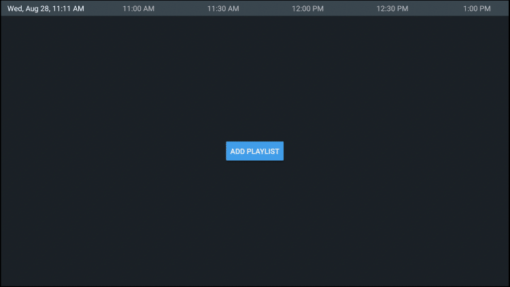
2. Kliknij Zaloguj się za pomocą kodów Xtream
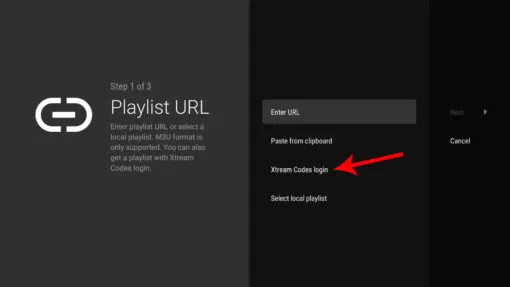
3. Wprowadź informacje podane w ramach 24-godzinnego okresu próbnego lub subskrypcji:
- Adres serwera
- Nazwa użytkownika
- Hasło
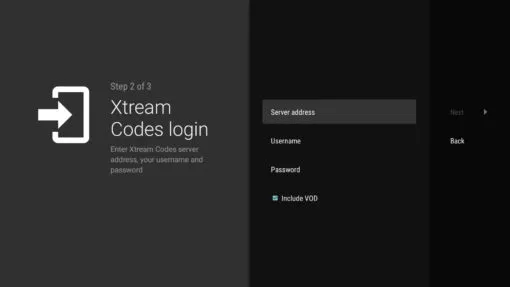
4. Zapisz informacje i nazwij swoją listę odtwarzania (możesz ją dowolnie nazwać), a następnie kliknij Gotowe. Jesteś teraz połączony z usługą IPTV.
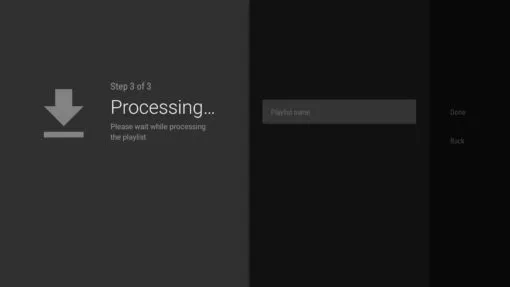
Uwaga: dla lepszego funkcjonowania usługi IPTV zawsze używaj połączenia przewodowego z Internetem, aby uniknąć strat, nigdy w Wifi.
Kroki konfiguracji IPTV w aplikacji Tivimate za pomocą listy odtwarzania M3U:
Krok 1
Otwórz aplikację i wybierz dodaj listę odtwarzania
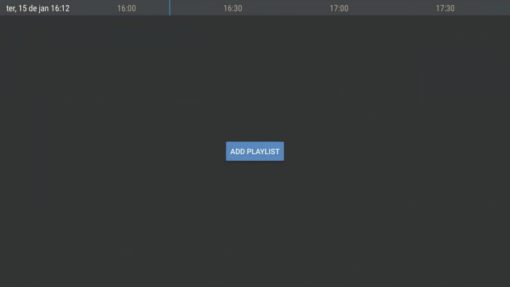
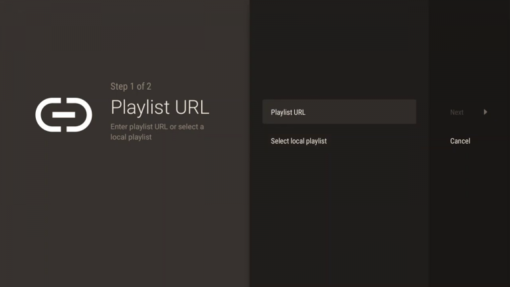
Krok 2
Wybierz adres URL listy odtwarzania i wprowadź listę odtwarzania adresu URL m3u od swojego dostawcy lub wybierz lokalną listę odtwarzania, jeśli pobrałeś plik m3u
Po wykonaniu tej czynności wybierz dalej
Krok 3
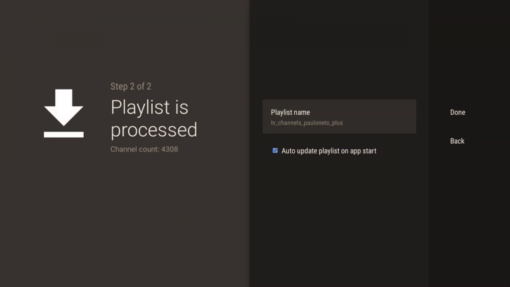
Możesz ustawić nazwę swojej listy odtwarzania, którą możesz umieścić, jest to opcjonalne, w przeciwnym razie możesz wybrać gotowe
Jak skonfigurować adres URL pliku TV Guide EPG XML?
Krok 1
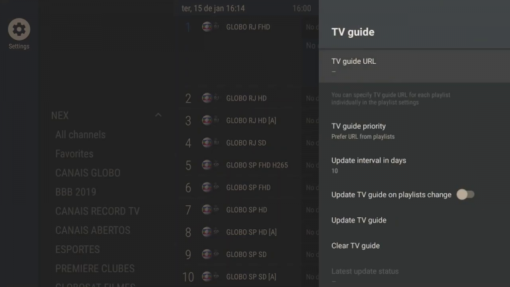
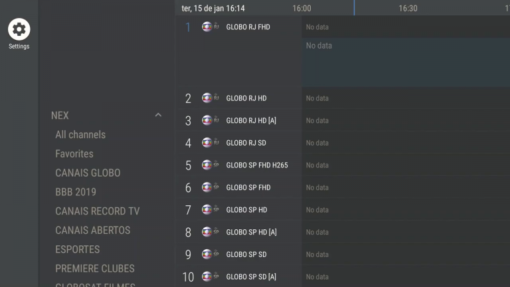
Naciśnij dwukrotnie strzałkę w lewo na pilocie, aż ikona koła zębatego ustawień zostanie podświetlona w lewym górnym rogu ekranu, i wybierz ją
Krok 2
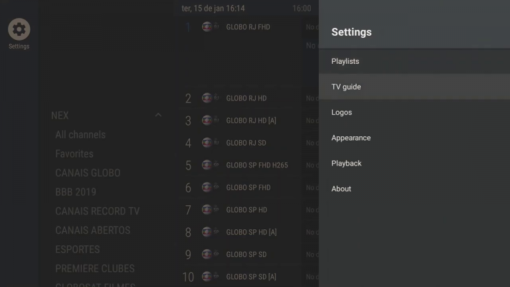
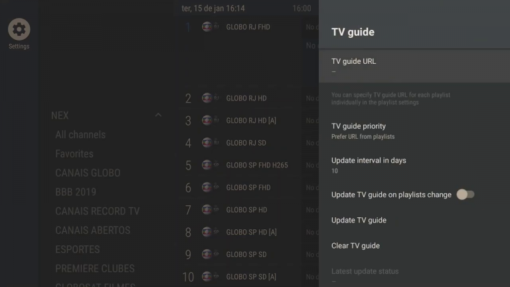
Wybierz przewodnik telewizyjny z listy po prawej stronie ekranu
Krok 3
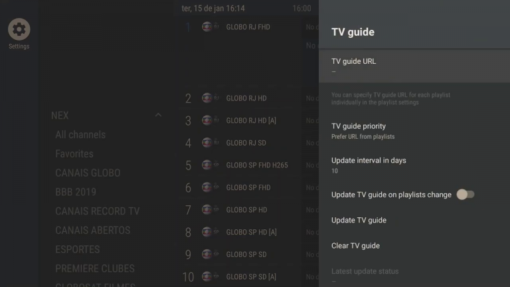
Wybierz adres URL przewodnika telewizyjnego
Krok 4
Wprowadź adres URL przewodnika telewizyjnego od swojego dostawcy i wybierz OK, gdy to zrobisz
Krok 5
Twój przewodnik telewizyjny powinien zostać zaktualizowany, możesz teraz nacisnąć przycisk Wstecz na pilocie i zacząć oglądać