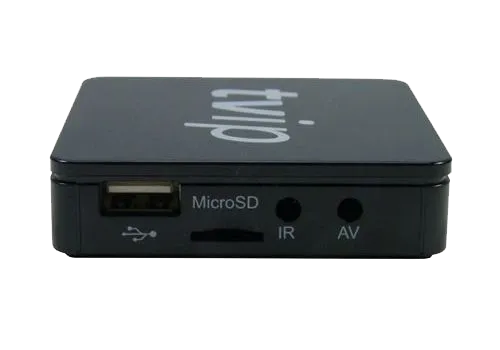
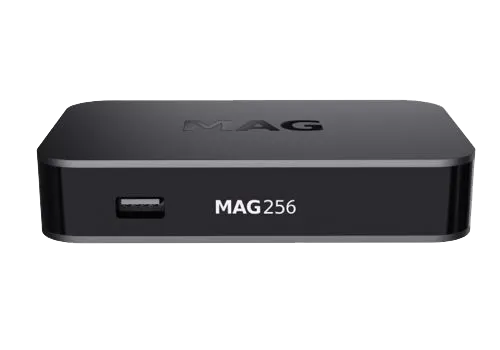
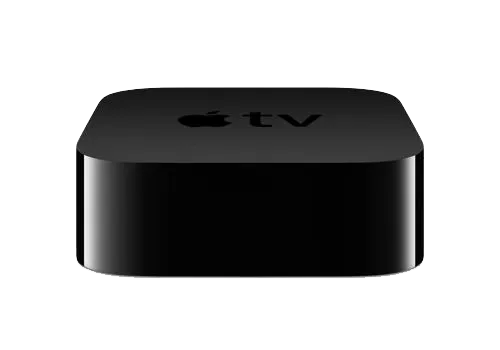
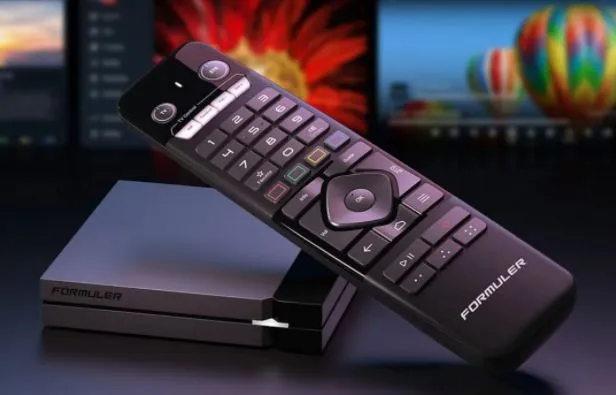
Við styðjum alls kyns tæki eins og: MAG, Android Smart Phone, Android Boxes, Enigma, DreamBox, Vu+, PC, VLC, Kodi/XBMC, Smart TV.
Við mælum alltaf með því að þú tengir vélbúnað tækisins (ethernet).
Já, við bjóðum upp á endursöluáætlun á besta verði. Hafðu samband til að fá frekari upplýsingar
Já, við bjóðum upp á endursöluáætlun á besta verði. Hafðu samband til að fá frekari upplýsingar
30 daga Premium IPTV
€107,99 Samtals
365 dagar Premium IPTV
35,99€ Samtals
90 daga Premium IPTV
1. Stingdu öllu í samband og settu kassann í gang
2. Veldu tungumál og tímabelti og ljúktu við uppfærslu kassans í nýjasta hugbúnaðinn
3. Boxið endurræsist eftir uppfærsluna
4. Farðu í Stillingar og síðan í Network
5. Skrifaðu niður MAC heimilisfangið (vinsamlegast athugaðu að það sé það sama á kassanum á kassanum þínum)
6. Farðu í TV í vinstri valmyndinni og breyttu öllum stillingum þannig að það líti svona út:
Stream Heimild: Multicast
UDPXY þjónn:
MPEG-TS biðminni, msek: 5000
DVR Geymsla: Engin geymsla
Timeshift geymsla: Innri geymsla
Sjálfvirk tímaskipti: Slökkt
Heimild efnis: Vefgátt
Fyrir neðan efnisheimild: Vefgátt er hnappur sem segir Uppsetning vefgáttar. Ýttu á það
og stilltu eftirfarandi stillingar:
Vefslóð gáttar: Fæst við kaup
Gáttastjóri: Slökkt
Notaðu vefgátt: Allt kerfið
API háttur: GSTB
Ýttu síðan á Apply.
ATHUGIÐ! Sum nýrri sjónvörp eiga í erfiðleikum með að samstilla hressingarhraðann (Hertz/FPS) við kassann og þá er hægt að fá svokallað FPS LAGG. Þú leysir þetta með því að fara í Settings – Display og stilla HDMI Auto Framerate á ON
Ef þú keyptir áskrift sendir þú okkur MAC-tölu.
Um Forritun fjarstýringarinnar
1. Ýttu á Gear efst til vinstri og smelltu niður eftir Multiscreen, þá mun Bluetooth fjarstýring smella á það og fylgja leiðbeiningunum hér að neðan.
2. Haltu INFO og EPG tökkunum á fjarstýringunni inni á sama tíma í 5 sekúndur þar til ljósdíóðan byrjar að blikka
3. Bíddu eftir að textinn Fjarstýring er nú tengd yfir bluetooth birtist, þá geturðu ýtt á textann Halda áfram.
Forritaðu fjarstýringu kassans þannig að þú getir kveikt og slökkt á sjónvarpinu með henni.
1. Ýttu á „SET“ hnappinn á fjarstýringunni og haltu honum inni í 2 sekúndur þar til rauða ljósdíóðan kviknar. Nú er fjarstýringin tilbúin til forritunar.
2. Ýttu á hvaða takka sem er úr hópnum “TV CONTROL” sem er efst og hefur eftirfarandi innan hópsins SET, TV IN, VOL- , VOL+ ef þú vilt forrita, td kveikt/slökkt, og rauða ljósdíóðan fer í gang blikkandi. Settu sjónvarpsfjarstýringuna og fjarstýringu kassans að hvort öðru í 1 cm fjarlægð, haltu hnappinum inni í 2 sekúndur á fjarstýringu sjónvarpsins sem þú vilt kenna kassafjarstýringuna þína.
Eftir þrjú snögg blikk og þegar rauða ljósdíóðan logar stöðugt er forritun á hnöppum fjarstýringarinnar á fjarstýringu kassans lokið.
(Endurtaktu þessi forritunarskref fyrir alla nauðsynlega hnappa.)
Til að klára forritunarferlið og vista nýjar stillingar fyrir fjarstýringuna á fjarstýringu kassans, ýttu á „SET“ hnappinn. Rauða LED ætti að slökkva. Fjarstýringin er tilbúin til notkunar.
Leitaðu að kvikmyndum og seríum.
Ef þú vilt leita að kvikmyndum eða þáttaröðum auðveldara geturðu leitað (Finna) BLÁA aðgerðarhnappinn
Farðu í td kvikmyndir (VIDEOCLUB) í valmyndinni
Veldu ALL, þá munu allar kvikmyndir birtast á lista.
Ýttu á BLÁA takkann þá færðu val Leita, ýttu á OK, lyklaborð birtist. Skrifaðu hluta af td kvikmyndartitil, eftir þrjár færslur birtist leitarniðurstaða, því fleiri færslur, því styttri er leitarniðurstaðan. Til að fara í leitarniðurstöðuna ýttu á „Hús“.
Uppáhalds.
Veldu röð (kvikmynd) með GULLA aðgerðarhnappnum, þá verður hún merkt með stjörnu. Hreinsað með sama takka, GULUR.
Til að sjá uppáhaldslistann, ýttu á GRÆNA hnappinn og veldu AÐEINS UPPÁHALDS.
Núllstilla kassann
Til að endurstilla kassann:
Ýttu á hnappinn efst á fjarstýringunni í eftirfarandi röð
S-Info 49 S-Info
Staðfestu endurstillingu
ATHUGIÐ!!!
Sum nýrri sjónvörp eiga í erfiðleikum með að samstilla hressingarhraðann (Hertz/FPS) við kassann og þá er hægt að fá svokallað FPS LAGG.
Þú leysir þetta með því að fara í Settings – Display og stilla HDMI Auto Framerate á ON
Ef þú sóttir um prufureikning verður þú að virkja MAC vistfangið þitt sem er neðst á kassanum
Ef þú keyptir áskrift sendir þú okkur tölvupóst á MAC netfangið.
Vinsamlega skrifaðu þetta í pöntunina.
FJÆRSTJÓRN FLYTILIÐAR:
Inni í rás:
Stækkari: Getur breytt tungumáli/texta (ef það er til á rásinni) eða virkjað þrívídd
MENU: Ýttu á Aspect Ratio til að breyta stærðarhlutföllum td 4:3, 16:9 o.s.frv
Gír: Opnar TVIP kerfisstillingar
Hnappurinn neðst til vinstri: Getur líka breytt stærðarhlutfalli í rás.
FJÆRSTJÓRN FLYTILIÐAR:
Inni í rás:
Stækkari: Getur breytt tungumáli/texta (ef það er til á rásinni) eða virkjað þrívídd
MENU: Ýttu á Aspect Ratio til að breyta stærðarhlutföllum td 4:3, 16:9 o.s.frv
Gír: Opnar TVIP kerfisstillingar
Hnappurinn neðst til vinstri: Getur líka breytt stærðarhlutfalli í rás.
1. Farðu í Stillingar og síðan System Settings
2. Farðu niður í Software Update, Ýttu á OK og svo á rauða hnappinn til að uppfæra hugbúnaðinn. Bíddu í nokkrar mínútur og kassinn mun endurræsa sig.
3. Farðu í Stillingar og síðan System Settings.
4. Farðu í Video og breyttu í 1080p og 1920×1080 Ýttu á OK og farðu til baka (SKIPTU ÞETTA SKREF FYRIR MAG256 EINS OG ÞAÐ SJÁLFUR SIG)
5. Farðu í Servers
6. Farðu í General og sláðu inn pool.ntp.org ýttu á OK og farðu til baka
7. Pikkaðu á Gáttir
8. Sláðu þetta inn á fyrstu gáttina
Heiti gáttar: Flash IPTV
Vefslóð gáttar: (Veffang gáttarinnar er gefið með pósti)
Þú þarft ekki að fylla út neitt fyrir hinar gáttirnar. Ýttu á OK til að vista og fara til baka.
9. Farðu í Advanced Settings og breyttu tímabeltinu í Europe/Stockholm til að láta EPG virka. Ýttu á OK til að vista
Farðu nú til baka þar til þú ferð út, kassinn mun segja að það þurfi að endurræsa til að nota nýju stillingarnar. Láttu það endurræsa.
Áður en þú byrjar að horfa á sjónvarpið skaltu gera eitt að lokum. Farðu Hægri þar til þú kemur í Stillingar, síðan Advanced Settings og breyttu Buffer Stærð úr 0 í 15, farðu niður listann og ýttu á OK.
Nú geturðu byrjað að horfa á sjónvarpið.
ATHUGIÐ! Virkar aðeins með Apple TV 4 og 4k.
Upplýsingar um appið: kostar um það bil 3 eu, það er engin kynningarútgáfa.
Fyrir: Xtream Server
1. Sæktu og settu upp iPlayTV frá app store beint í Apple TV.
2. Búðu til nýjan lagalista og veldu „Xtream Server“ nefndu lagalistann hvaða nafni sem er og mælt er með því að nefna hann „Flash IPTV“
3. Sláðu/afritaðu síðan vefslóð netþjónsins: sem er í upphafi m3u tengilsins þíns (Aðeins það sem er merkt með fjólubláu):
http://xxxxxxxx.xx:8080/get.php?username=xxxxxxxxx..
4. Sláðu inn/afritaðu notendanafnið þitt og lykilorð sem þú fékkst frá okkur í tölvupóstinum þegar þú keyptir áskriftina.
6. Veldu hversu oft þú vilt að epgn og rásir séu uppfærðar.
Fyrir: Fjarlæg lagalistaskrá
1. Sæktu og settu upp iPlayTV frá app store beint í Apple TV.
2. Búðu til nýjan lagalista og veldu „Remote Playlist File“ nefndu lagalistann hvaða nafni sem mælt er með að heiti
„Flash IPTV“
3. Sláðu inn/afritaðu m3u hlekkinn sem þú fékkst frá okkur í tölvupóstinum þegar þú keyptir áskriftina.
4. Sláðu inn/afritaðu EPG slóðina sem þú færð frá okkur.
Gerðu þetta:
1. Settu upp TiviMate frá Google Play.
2. Opnaðu TiviMate og smelltu á „Bæta við lagalista“
3. Veldu Xtream Codes Login
5. Fylltu inn netfang netþjóns, notendanafn og lykilorð
6. Hakaðu við „Include VOD“
Nú ertu búinn!
ATHUGIÐ! Notendanafn og lykilorð eru send sjálfkrafa eftir að þú kaupir!!
1. Farðu í App Store sjónvarpsins þíns (Samsung öpp/LG efnisverslun)
2. Leitaðu að IBO PLAYER appinu
3: Ræstu forritið og athugaðu mac vistfangið þitt og tækislykilinn þinn.
4. Farðu á þessa síðu https://iboiptv.com/device/login
5. Fylltu út tækisauðkenni og tækislykill, ýttu á login
6. + bæta við xc lagalista (Xtream kóða)
Nafn lagalista Flash IPTV
Notandanafn (finnst í pöntuninni þinni)
Lykilorð (finnst í pöntuninni þinni)
Gestgjafi = vefslóð netþjóns (senda með pósti þegar þú kaupir)
Ýttu á SAVE
7. Endurræstu IBO PLAYER og nú ætti að hlaða niður lagalistanum
Hafðu í huga að IBO PLAYER er greitt forrit sem kostar €6
Það er ókeypis í 7 daga og þegar prufutímabilinu er lokið þarftu að kaupa forritið.
Þú gerir það hér https://iboiptv.com/device/login
Veldu Virkja
IPHONE
GSE IPTV APP
Ýttu á valmyndarhnappinn til að fá aðgang að Xtream Codes
Ýttu á +
Hvaða nafn sem er = Flash IPTV
Nafn þjóns= http://xxxx.xx:8080
Notandanafn: Fannst í pöntuninni þinni
Lykilorð: Finnst í pöntuninni þinni
Ýttu á log in
Leitaðu að því sem heitir Flash IPTV og bankaðu á það.
Ýttu svo á LIVE
Veldu síðan land og rás
ATHUGIÐ! Þú finnur notandanafnið þitt og lykilorð í staðfestingarpóstinum þínum eftir kaup.
ANDROID
Sæktu Smarters Player Lite frá Play/App Store eða í gegnum vefsíðu þeirra: https://www.iptvsmarters.com/#downloads
1: Settu upp og ræstu forritið
2. Veldu Xtream Codes
3: Hvaða nafn sem er: Flash IPTV
4: Notandanafn (finnst í tölvupóstinum frá kaupunum þínum)
5: Lykilorð (finnst í tölvupóstinum frá kaupunum þínum)
6: „http“ – Gátt (finnst í tölvupóstinum frá kaupunum þínum)
1: Sæktu Bay IPTV appið í sjónvarpinu þínu.
2: Ræstu forritið og skrifaðu niður MAC-inn þinn.
3: Farðu á https://cms.bayip.tv/
4: Fylltu út MAC, nefndu það eitthvað viðeigandi, Límdu m3u og ýttu á Enter.
5: Endurræstu forritið þitt
Hafðu í huga að appið er aðeins ókeypis í 7 daga þá þarftu að kaupa appið í gegnum https://cms.bayip.tv/packages
Upplýsingar um appið: kostar um það bil 5,5 eu, þú færð 7 daga kynningarútgáfu.
Farðu á www.netiptv.eu/upload.
Sláðu inn Smart TV MAC vistfangið þitt. Þú getur séð Mac vistfangið í Net IPTV appinu

3. Sláðu síðan inn M3U hlekkinn (sem þú fékkst í tölvupósti frá okkur) og ýttu á Bæta við lista.

4. Bíddu í stutta stund og endurræstu síðan snjallsjónvarpið þitt.
5. Endurræstu Net IPTV appið þitt.
6. Nú eru rásir á rásalistanum í Net IPTV appinu.
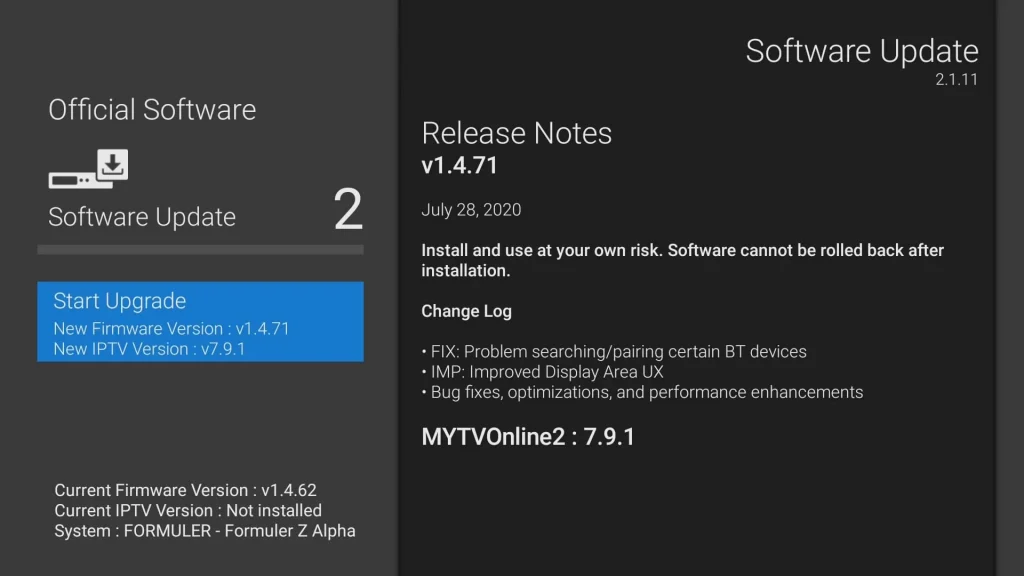
Þessi leiðbeining á við um Formuler Z8, Z10 Pro og Formuler Alpha.
Skref 1:
Þegar þú færð kassann heim skaltu byrja á því að tengja allar meðfylgjandi snúrur og nota netsnúru ef þú ert með lélegt Wi-Fi.
Núna ræsirðu kassann og velur stillingar þínar eins og tungumál, svæði, tíma osfrv.
Eftir að því er lokið ætti formúlan þín að vera uppfærð.
Skref 2:
1. Farðu á Market og halaðu niður Audio Optimizer appinu og keyrðu það einu sinni.

Skref 3:
1. Bæta við gátt
2. Í Portal Gælunafn, skrifaðu: Flash IPTV
3. Vefslóð gáttar: Gefin út eftir beiðni eða við kaup á áskrift. Sláðu inn vefslóð án /C
4. Þegar þú hefur fyllt út hlekkinn á vefslóð Gáttarinnar fyllir þú inn notandanafn og lykilorð, til að koma upp þann valmöguleika hakarðu við „Innskráning krafist“
5. Smelltu nú á connect og ef þú hefur gert allt rétt mun vefgáttin fara í gang


Skref 4:
1. Þegar gáttin hefur lesið allt, ýttu á valmyndarhnappinn á kassanum
2. Hér sérðu Live TV, VOD og TV Series flokkana
3. Skrunaðu niður að stillingum og veldu sjálfgefið tungumál fyrir hljóð og texta.
4. Nú geturðu smellt til baka og horft á sjónvarpið
5. Smelltu á OK til að koma upp rásalistanum
6. Ef þú smellir á OK á rás birtist hún í glugga og ef þú smellir aftur á OK færðu upp allan skjáinn
Bara svona, þú varst búinn!
Hér getur þú séð nokkur gagnleg myndbönd frá Formuler,
https://www.youtube.com/c/FORMULER_official/videos
Skref 1:
Þegar þú færð kassann heim skaltu byrja á því að tengja allar meðfylgjandi snúrur og nota netsnúru ef þú ert með lélegt Wi-Fi.
Nú ræsirðu kassann og lætur hann setja allt upp.
En þú ert ekki alveg búinn!
Farðu nú upp í gírinn í efra hægra horninu
Farðu svo í að uppfæra og setja upp nýjasta fastbúnaðinn o.s.frv

Skref 2:
Veldu EDIT PORTAL.
1. MIKILVÆGT AÐ SENDA RÉTT kennitölu *Mac vistfang* sem þú finnur inni í edit gáttinni. SJÁ MYND TIL HÆGRI
2. Í Portal Gælunafn, skrifaðu: Flash IPTV
3. Vefslóð gáttar: Gefin út eftir beiðni eða við kaup á áskrift
4. Þegar þú hefur fyllt út hlekkinn á vefslóð Gáttarinnar skaltu ýta á BACK hnappinn á fjarstýringunni
5. Þú ættir ekki að haka við Login Required
6. Ef þú hefur gert allt rétt núna mun vefgáttin fara í gang
7. Ef hún fer ekki í gang ættirðu að athuga hvort þú hafir sent rétta kennitölu og afskrifað gáttina rétt sem við sendum þér!

Skref 3:
1. Þegar gáttin hefur lesið allt, ýttu á valmyndarhnappinn á kassanum
2. Farðu nú í stillingar
3. Farðu niður og breyttu biðminni í 3 sek.
4. Skrunaðu niður þar til þú finnur Epg Mode breyttu því í Normal
5. Ef Rásarlistastíll er ekki stilltur á Klassískt finnst okkur að þú ættir að breyta því í það, þar sem útlitið verður miklu betra og það er einfaldara og sléttara
6. Nú þegar þú hefur breytt þessu öllu skaltu fara út og hefja rás
7. Boxið mun spyrja hvort þú viljir hlaða niður hljóðskrám og þú ættir að gera það
8. Þegar það hefur verið sett upp mun hljóðið hverfa á sumum rásum EN endurræstu og hljóðið er komið aftur
9. Til að bæta við texta á ákveðnar rásir o.s.frv., ÝTTU Á RAUÐA HNAPPA, þá birtist lítill sprettigluggi efst til vinstri á sjónvarpinu
Bara svona, þú varst búinn!
Hafðu í huga að þegar þú hleður upp samkvæmt þessum leiðbeiningum er auðveldast að gera það úr tölvu, annars er stuðningur sem mun hjálpa þér.
1. Farðu í App Store sjónvarpsins þíns
2. Leitaðu að forritinu SET IPTV
3. Þegar þú hefur hlaðið niður SET IPTV forritinu skaltu byrja það, þar færðu eitthvað sem heitir MAC ADDRESS, það getur td litið svona út A5:44:6F:X3:33:76
4. Afritaðu MAC heimilisfangið eða skrifaðu það niður.
5. Farðu á https://cms.manage-setiptv.com/paneliptv/set.app og fylltu út MAC vistfangið þitt í efri reitnum, smelltu á „Playlist link“ og settu inn m3u hlekkinn sem við sendum þér eftir kaupin og smelltu á „Senda“
6. Endurræstu sjónvarpið núna og það ætti að virka.
Hafðu í huga að SET IPTV er greitt forrit sem kostar um 15 evrur. Það er ókeypis í 7 daga og þegar prufutímabilinu er lokið þarftu að kaupa forritið.
Sæktu IPTV smarters frá: https://www.iptvsmarters.com/#downloads
1: Settu upp og ræstu forritið
2: Hvaða nafn sem er: Flash IPTV
3: Notandanafn (finnst í tölvupóstinum frá kaupunum þínum)
4: Lykilorð (finnst í tölvupóstinum frá kaupunum þínum)
5: „http“ – Portal (finnst í tölvupóstinum frá kaupunum þínum)
1- Hladdu niður og settu upp Kítti
2- Opið Putty
3- Sláðu inn gestgjafanafn: staðbundið IP-tala fyrir kassa
4- Tengistilling: Telnet
5- Sláðu inn
6- Notandanafn og lykilorð slegið inn (notandi og passi: rót)
7- Afritaðu skipunina, m3u línu sem við sendum þér með tölvupósti: wget -O /etc/enigma2/iptv.sh “http://ourdns:port/get.php?notandanafn=XXX&lykilorð=XXX&type=enigma22_script&output=mpegts“ && chmod 777 /etc/enigma2/iptv.sh && /etc/enigma2/iptv.sh
8- Límdu það í Putty ssh
9- Sláðu inn / Bíddu eftir að það sé sett upp
10- Endurræstu móttakarann
11- Farðu í reitinn þinn „Uppáhald“ og þú ættir að eiga nýjan vönd.
Kennslumyndband:
https://www.youtube.com/watch?v=fcu0Se0I9QA
 #!trpst#trp-gettext data-trpgettextoriginal=981#!trpen#BannerText_#!trpst#trp-gettext data-trpgettextoriginal=982#!trpen#Seraphinite hröðun#!trpst#/trp-gettext#!trpen##!trpst#/trp-gettext#!trpen#