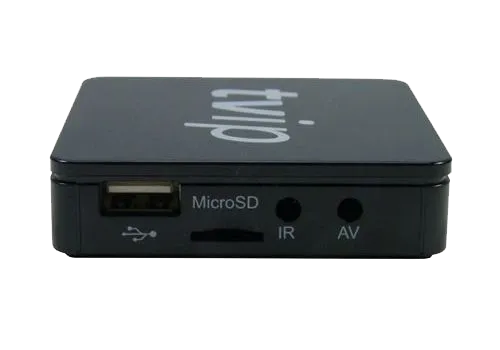
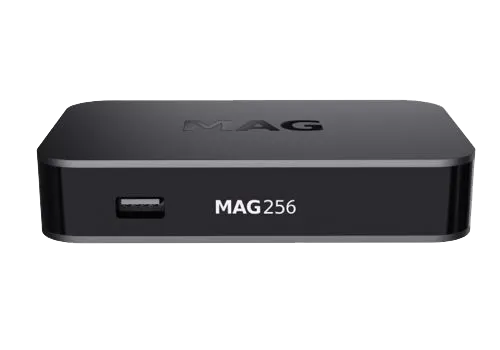
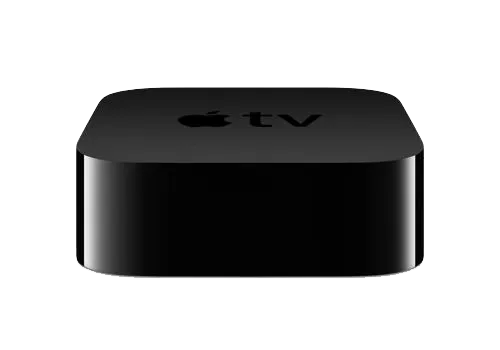
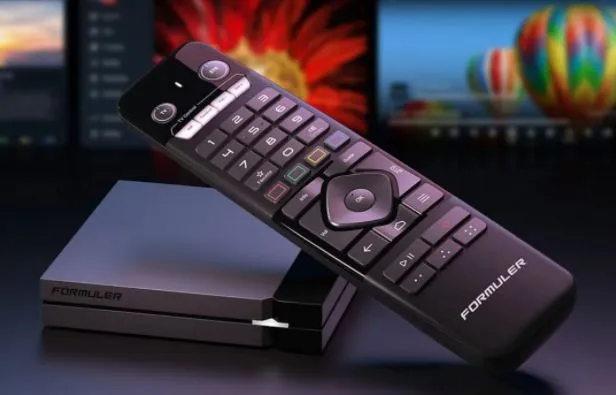
Obsługujemy wszelkiego rodzaju urządzenia takie jak: MAG, Android Smart Phone, Android Boxes, Enigma, DreamBox, Vu+ , PC, VLC, Kodi/XBMC , Smart TV.
Zawsze zalecamy podłączenie sprzętu urządzenia (sieć Ethernet).
Tak, oferujemy plan resellerski w najlepszej cenie. Skontaktuj się z nami, aby dowiedzieć się więcej
Tak, oferujemy plan resellerski w najlepszej cenie. Skontaktuj się z nami, aby dowiedzieć się więcej
30 dni Premium IPTV
107,99 € Razem
365 dni Premium IPTV
35,99€ Razem
90 dni Premium IPTV
1. Podłącz wszystko i uruchom pudełko
2. Wybierz język i strefę czasową i zakończ aktualizację pudełka do najnowszego oprogramowania
3. Pudełko uruchamia się ponownie po aktualizacji
4. Przejdź do Ustawień, a następnie do Sieć
5. Zapisz adres MAC (sprawdź, czy jest taki sam na pudełku twojego pudełka)
6. Przejdź do TV w lewym menu i zmień wszystkie ustawienia tak, aby wyglądało to tak:
Źródło strumienia: Multicast
Serwer UDPXY:
Buforowanie MPEG-TS, ms: 5000
Pamięć DVR: brak pamięci
Przechowywanie w czasie: pamięć wewnętrzna
Automatyczne przesunięcie w czasie: wyłączone
Źródło treści: Portal internetowy
Poniżej Content Source: Web Portal znajduje się przycisk z napisem Setup Web portal. Popchnij
i ustaw następujące ustawienia:
URL portalu: uzyskiwany przy zakupie
Menedżer portalu: wyłączony
Użyj portalu internetowego: Cały system
Tryb API: GSTB
Następnie naciśnij Zastosuj.
UWAGA! Niektóre nowsze telewizory mają trudności z synchronizacją częstotliwości odświeżania (Hertz/FPS) z pudełkiem i wtedy można uzyskać tak zwane FPS LAGG. Rozwiązujesz to, przechodząc do Ustawienia – Wyświetlanie i ustawiając automatyczną szybkość klatek HDMI na WŁ.
Jeśli kupiłeś subskrypcję, wysyłasz nam adres MAC.
Informacje o programowaniu pilota
1. Naciśnij Gear w lewym górnym rogu i kliknij w dół po Multiscreen, następnie pilot Bluetooth go kliknie i postępuj zgodnie z poniższymi instrukcjami.
2. Przytrzymaj jednocześnie klawisze INFO i EPG na pilocie przez 5 sekund, aż dioda LED zacznie migać
3. Poczekaj, aż pojawi się tekst Pilot jest teraz podłączony przez Bluetooth, a następnie naciśnij tekst Kontynuuj.
Zaprogramuj pilota do skrzynki, aby móc włączać i wyłączać za jego pomocą telewizor.
1. Naciśnij przycisk „SET” na pilocie i przytrzymaj go przez 2 sekundy, aż zaświeci się czerwona dioda LED. Teraz pilot jest gotowy do programowania.
2. Naciśnij dowolny przycisk z grupy „TV CONTROL”, który znajduje się na górze i ma następujące w grupie SET, TV IN, VOL- , VOL+, jeśli chcesz zaprogramować, na przykład wł./wył., i zapali się czerwona dioda LED błyskowy. Umieść pilota do telewizora i pilota pudełka do siebie w odległości 1 cm, przytrzymaj przez 2 sekundy przycisk na pilocie telewizora, którego chcesz nauczyć pilota pudełka.
Po trzech szybkich błyskach i ciągłym świeceniu czerwonej diody LED programowanie przycisków pilota na pilocie boxa jest zakończone.
(Powtórz te kroki programowania dla wszystkich wymaganych przycisków.)
Aby zakończyć proces programowania i zapisać nowe ustawienia pilota na pilocie skrzynki, naciśnij przycisk „SET”. Czerwona dioda LED powinna zgasnąć. Pilot jest gotowy do użycia.
Szukaj filmów i seriali.
Jeśli chcesz łatwiej wyszukiwać filmy lub seriale, możesz wyszukać (Znajdź) NIEBIESKI przycisk funkcyjny
Przejdź do np. filmów (VIDEOCLUB) w menu
Wybierz WSZYSTKIE, a wszystkie filmy zostaną wyświetlone na liście.
Naciśnij przycisk NIEBIESKI, a następnie masz wybór Szukaj, naciśnij OK, pojawi się klawiatura. Wpisz część np. tytułu filmu, po trzech wpisach pojawi się wynik wyszukiwania, im więcej wpisów, tym krótszy wynik wyszukiwania. Aby przejść do wyników wyszukiwania, naciśnij „Dom”.
Ulubione.
Wybierz serię (film) za pomocą ŻÓŁTEGO przycisku funkcyjnego, następnie zostanie ona oznaczona gwiazdką. Wyczyszczone tym samym przyciskiem ŻÓŁTY.
Aby zobaczyć listę ulubionych, naciśnij ZIELONY przycisk i wybierz TYLKO ULUBIONE.
Przywróć ustawienia fabryczne pudełka
Aby przywrócić ustawienia fabryczne skrzynki:
Naciśnij w następującej kolejności przycisk znajdujący się w górnej części pilota zdalnego sterowania
Informacje S 49 Informacje S
Potwierdź przywrócenie ustawień fabrycznych
UWAGA!!!
Niektóre nowsze telewizory mają trudności z synchronizacją częstotliwości odświeżania (Hertz/FPS) z pudełkiem i wtedy można uzyskać tak zwane FPS LAGG.
Rozwiązujesz to, przechodząc do Ustawienia – Wyświetlanie i ustawiając automatyczną szybkość klatek HDMI na WŁ.
Jeśli złożyłeś wniosek o konto próbne, musisz aktywować swój adres MAC, który znajduje się na dole pudełka
Jeśli kupiłeś subskrypcję, wysyłasz nam e-mail z adresem MAC.
Proszę wpisać to w zamówieniu.
SKRÓTY ZDALNEGO STEROWANIA:
Wewnątrz kanału:
Lupa: może zmienić język/napisy (jeśli są dostępne w kanale) lub włączyć 3D
MENU: Naciśnij Współczynnik proporcji, aby zmienić współczynnik proporcji, np. 4:3, 16:9 itp
Gear: otwiera ustawienia systemu TVIP
Przycisk w lewym dolnym rogu: Może również zmienić współczynnik proporcji w kanale.
SKRÓTY ZDALNEGO STEROWANIA:
Wewnątrz kanału:
Lupa: może zmienić język/napisy (jeśli są dostępne w kanale) lub włączyć 3D
MENU: Naciśnij Współczynnik proporcji, aby zmienić współczynnik proporcji, np. 4:3, 16:9 itp
Gear: otwiera ustawienia systemu TVIP
Przycisk w lewym dolnym rogu: Może również zmienić współczynnik proporcji w kanale.
1. Przejdź do Ustawienia, a następnie Ustawienia systemowe
2. Przejdź do opcji Aktualizacja oprogramowania, naciśnij OK, a następnie czerwony przycisk, aby zaktualizować oprogramowanie. Poczekaj kilka minut, a skrzynka uruchomi się ponownie.
3. Przejdź do Ustawienia, a następnie Ustawienia systemowe.
4. Przejdź do Wideo i zmień na 1080p i 1920×1080 Naciśnij OK i wróć (POMIŃ TEN KROK DLA MAG256 PONIEWAŻ SIĘ WYKRYWA)
5. Przejdź do serwerów
6. Przejdź do General i wejdź na pool.ntp.org naciśnij OK i wróć
7. Wybierz Portale
8. W pierwszym portalu wpisz to
Nazwa portalu: Flash IPTV
URL portalu: (adres portalu jest dostarczany pocztą)
W przypadku pozostałych portali nie musisz niczego wypełniać. Naciśnij OK, aby zapisać i wrócić.
9. Przejdź do Ustawień Zaawansowanych i zmień strefę czasową na Europa/Sztokholm, aby EPG działał. Naciśnij OK, aby zapisać
Teraz wróć, aż wyjdziesz, pudełko powie, że musi się ponownie uruchomić, aby użyć nowych ustawień. Niech się zrestartuje.
Zanim zaczniesz oglądać telewizję, zrób ostatnią rzecz. Idź w prawo, aż dojdziesz do Ustawień, a następnie Ustawień zaawansowanych i zmień Rozmiar bufora od 0 do 15, zejdź na dół listy i naciśnij OK.
Teraz możesz zacząć oglądać telewizję.
UWAGA! Działa tylko z Apple TV 4 i 4k.
Informacje o aplikacji: kosztuje około 3 eu, nie ma wersji demo.
Dla: serwera Xtream
1. Pobierz i zainstaluj iPlayTV ze sklepu z aplikacjami bezpośrednio na Apple TV.
2. Utwórz nową listę odtwarzania i wybierz „Xtream Server” nazwij listę odtwarzania dowolną nazwą, zaleca się, aby nadać jej nazwę „Flash IPTV”
3. Następnie wpisz/skopiuj adres URL serwera: który znajduje się na początku Twojego linku m3u (tylko to, co jest zaznaczone na fioletowo):
http://xxxxxxxx.xx:8080/get.php?username=xxxxxxxxx..
4. Wprowadź/skopiuj swoją nazwę użytkownika i hasło, które otrzymałeś od nas w e-mailu przy zakupie subskrypcji.
6. Wybierz, jak często chcesz aktualizować epgn i kanały.
Dla: Zdalnego pliku listy odtwarzania
1. Pobierz i zainstaluj iPlayTV ze sklepu z aplikacjami bezpośrednio na Apple TV.
2. Utwórz nową listę odtwarzania i wybierz „Plik zdalnej listy odtwarzania” nazwij listę dowolną nazwą, którą zaleca się nazywać
„Flash IPTV”
3. Wpisz/skopiuj link do m3u, który otrzymałeś od nas w e-mailu przy zakupie subskrypcji.
4. Wpisz/skopiuj adres URL EPG, który od nas otrzymasz.
Zrób to:
1. Zainstaluj TiviMate z Google Play.
2. Otwórz TiviMate i kliknij „Dodaj listę odtwarzania”
3. Wybierz Zaloguj się z kodami Xtream
5. Wpisz adres serwera, nazwę użytkownika i hasło
6. Zaznacz „Dołącz VOD”
Teraz gotowe!
UWAGA! Nazwa użytkownika i hasło są wysyłane automatycznie po zakupie!!
1. Przejdź do sklepu App Store telewizora (aplikacje Samsung/sklep z treściami LG)
2. Wyszukaj aplikację IBO PLAYER
3: Uruchom aplikację i zanotuj swój adres mac i klucz urządzenia.
4. Przejdź do tej strony https://iboiptv.com/device/login
5. Wpisz identyfikator urządzenia i klucz urządzenia, naciśnij login
6. + dodaj playlistę xc (kody Xtream)
Nazwa listy odtwarzania Flash IPTV
Nazwa użytkownika (znajduje się w zamówieniu)
Hasło (znajduje się w zamówieniu)
Host = adres URL serwera (wyślij pocztą przy zakupie)
Naciśnij ZAPISZ
7. Uruchom ponownie IBO PLAYER, a teraz lista odtwarzania powinna zostać pobrana
Pamiętaj, że IBO PLAYER to płatny program, który kosztuje 6 €
Jest bezpłatny przez 7 dni, a po zakończeniu okresu próbnego musisz kupić program.
Robisz to tutaj https://iboiptv.com/device/login
Wybierz Aktywuj
IPHONE
APLIKACJA GSE IPTV
Naciśnij przycisk menu, aby uzyskać dostęp do kodów Xtream
Naciśnij +
Dowolna nazwa = Flash IPTV
Nazwa serwera= http://xxxx.xx:8080
Nazwa użytkownika: Znaleziono w Twoim zamówieniu
Hasło: Znalezione w Twoim zamówieniu
Naciśnij zaloguj się
Poszukaj tego o nazwie Flash IPTV i dotknij go.
Następnie naciśnij LIVE
Następnie wybierz kraj i kanał
UWAGA! Swoją nazwę użytkownika i hasło znajdziesz w wiadomości e-mail z potwierdzeniem po zakupie.
ANDROID
Pobierz Smarters Player Lite z Play/App Store lub za pośrednictwem ich strony internetowej: https://www.iptvsmarters.com/#downloads
1: zainstaluj i uruchom program
2. Wybierz kody Xtream
3: Dowolna nazwa: Flash IPTV
4: Nazwa użytkownika (znajduje się w e-mailu z zakupu)
5: Hasło (znajduje się w e-mailu z zakupu)
6: „http” – Portal (znajduje się w e-mailu z zakupu)
1: Pobierz aplikację Bay IPTV na swój telewizor.
2: Uruchom aplikację i zanotuj swój MAC.
3: Przejdź do https://cms.bayip.tv/
4: Wypełnij MAC, nazwij go odpowiednio, wklej swój m3u i naciśnij Enter.
5: Uruchom ponownie aplikację
Pamiętaj, że aplikacja jest bezpłatna tylko przez 7 dni, a następnie musisz ją kupić za pośrednictwem https://cms.bayip.tv/packages
Informacje o aplikacji: kosztuje około 5,5 eu, otrzymujesz 7-dniową wersję demo.
Odwiedź www.netiptv.eu/upload.
Wprowadź swój adres MAC Smart TV. Możesz zobaczyć adres Mac w aplikacji Net IPTV

3. Następnie wprowadź link M3U (który otrzymałeś od nas w wiadomości e-mail) i naciśnij Dodaj listę.

4. Poczekaj chwilę, a następnie uruchom ponownie Smart TV.
5. Uruchom ponownie aplikację Net IPTV.
6. Teraz na liście kanałów w aplikacji Net IPTV znajdują się kanały.
Niniejsza instrukcja dotyczy modeli Formuler Z8, Z10 Pro i Formuler Alpha.
Krok 1:
Kiedy dotrzesz do domu, zacznij od podłączenia wszystkich dołączonych kabli i użyj kabla internetowego, jeśli masz słabą sieć Wi-Fi.
Teraz uruchamiasz okno i wybierasz ustawienia, takie jak język, region, czas itp.
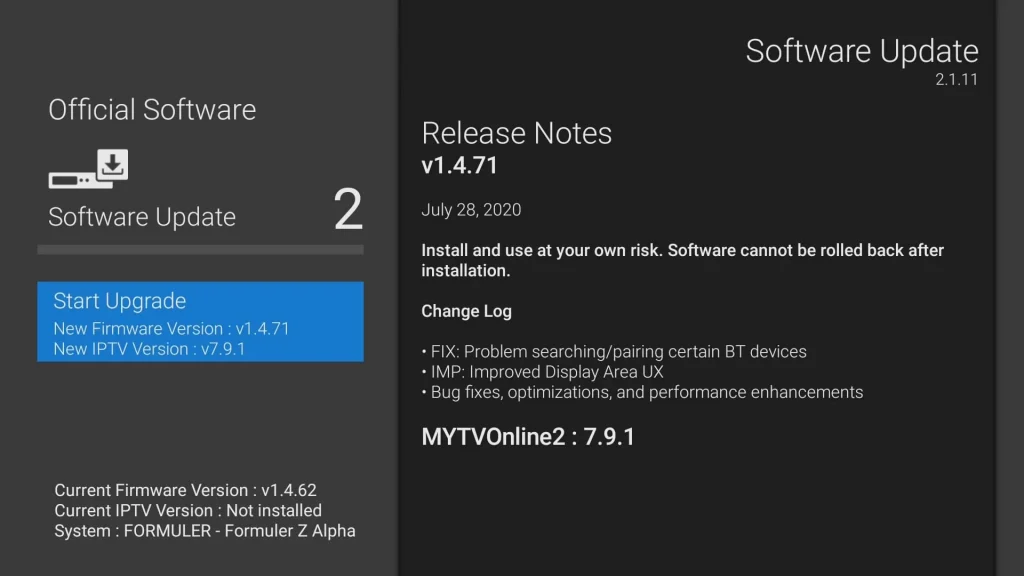
Po wykonaniu tej czynności Twoja formuła powinna zostać zaktualizowana.
Krok 2:
1. Przejdź do Marketu, pobierz aplikację Audio Optimizer i uruchom ją raz.

Krok 3:
1. Dodaj portal
2. W pseudonimie portalu napisz: Flash IPTV
3. Adres URL portalu: Wydawany na żądanie lub przy zakupie subskrypcji. Wpisz adres URL bez /C
4. Po wypełnieniu linku w adresie URL PORTALU, wpisujesz nazwę użytkownika i hasło, aby wyświetlić tę opcję, zaznaczasz „Wymagane logowanie”
5. Teraz kliknij połącz i jeśli wszystko zrobiłeś poprawnie, portal się uruchomi


Krok 4:
1. Gdy portal przeczyta wszystko, naciśnij przycisk menu na polu
2. Tutaj widzisz kategorie telewizji na żywo, VOD i seriali
3. Przewiń w dół do ustawień i wybierz domyślny język dźwięku i napisów.
4. Teraz możesz kliknąć wstecz i oglądać telewizję
5. Kliknij OK, aby wyświetlić listę kanałów
6. Jeśli klikniesz OK na kanale, pojawi się on w oknie, a jeśli ponownie klikniesz OK, wyświetli się pełny ekran
Tak po prostu, skończyłeś!
Tutaj możesz zobaczyć kilka przydatnych filmów z Formuler,
https://www.youtube.com/c/FORMULER_official/videos
Krok 1:
Kiedy dotrzesz do domu, zacznij od podłączenia wszystkich dołączonych kabli i użyj kabla internetowego, jeśli masz słabą sieć Wi-Fi.
Teraz uruchamiasz pudełko i pozwalasz mu zainstalować wszystko.
Ale jeszcze nie skończyłeś!
Teraz podejdź do koła zębatego w prawym górnym rogu
Następnie przejdź do aktualizacji i zainstalowania najnowszego oprogramowania układowego itp.

Krok 2:
Wybierz EDYTUJ PORTAL.
1. WAŻNE, ABY WYSŁAĆ PRAWIDŁOWY NUMER ID *Adres Mac*, który możesz znaleźć w portalu edycji. ZOBACZ OBRAZ PO PRAWEJ
2. W pseudonimie portalu napisz: Flash IPTV
3. Adres URL portalu: wydawany na żądanie lub przy zakupie subskrypcji
4. Po wypełnieniu linku w adresie URL PORTALU, naciśnij przycisk WSTECZ na pilocie zdalnego sterowania
5. Nie powinieneś zaznaczać opcji Wymagane logowanie
6. Jeśli teraz zrobiłeś wszystko poprawnie, portal uruchomi się
7. Jeśli się nie uruchomi, sprawdź, czy wysłałeś prawidłowy numer ID i poprawnie spisałeś portal, który Ci wysłaliśmy!

Krok 3:
1. Gdy portal przeczyta wszystko, naciśnij przycisk menu na polu
2. Teraz przejdź do ustawień
3. Zejdź w dół i zmień czas bufora na 3 sek.
4. Przewiń w dół, aż znajdziesz tryb Epg, zmień go na Normalny
5. Jeśli styl listy kanałów nie jest ustawiony na klasyczny, uważamy, że powinieneś go zmienić na taki, ponieważ układ będzie znacznie lepszy, prostszy i płynniejszy
6. Teraz, gdy już to wszystko zmieniłeś, wyjdź i załóż kanał
7. W oknie pojawi się pytanie, czy chcesz pobrać pliki audio i powinieneś to zrobić
8. Po zainstalowaniu dźwięk zniknie na niektórych kanałach, ALE zrestartuj i dźwięk powróci
9. Aby dodać tekst na niektórych kanałach itp., NACIŚNIJ CZERWONY PRZYCISK, a w lewym górnym rogu telewizora pojawi się małe okienko
Tak po prostu, skończyłeś!
Pamiętaj, że podczas przesyłania zgodnie z tymi instrukcjami najłatwiej jest to zrobić z komputera, w przeciwnym razie istnieje wsparcie, które z przyjemnością Ci pomoże.
1. Przejdź do App Store swojego telewizora
2. Wyszukaj program SET IPTV
3. Po pobraniu programu SET IPTV uruchom go, tam dostaniesz coś o nazwie ADRES MAC, może wyglądać np. tak A5:44:6F:X3:33:76
4. Skopiuj adres MAC lub zapisz go.
5. Przejdź do https://cms.manage-setiptv.com/paneliptv/set.app i wpisz swój adres MAC w górnym polu, kliknij „Łącze do listy odtwarzania” i wstaw link do m3u, który wysłaliśmy po dokonaniu zakupu i kliknij "Wysłać"
6. Uruchom ponownie telewizor teraz i powinien działać.
Należy pamiętać, że SET IPTV to płatny program, który kosztuje około 15 eu. Jest bezpłatny przez 7 dni, a po zakończeniu okresu próbnego musisz kupić program.
Pobierz smarter IPTV z: https://www.iptvsmarters.com/#downloads
1: zainstaluj i uruchom program
2: Dowolna nazwa: Flash IPTV
3: Nazwa użytkownika (znajduje się w e-mailu z zakupu)
4: Hasło (znajduje się w e-mailu z zakupu)
5: „http” – Portal (znajduje się w e-mailu z zakupu)
1- Pobierz i zainstaluj Kit
2- Otwarta szpachla
3- Wpisywanie nazwy hosta: lokalny adres IP dla pudełka
4- Ustawienie typu połączenia: Telnet
5- Wejdź
6- Wprowadzono nazwę użytkownika i hasło (użytkownik i hasło: root)
7- Skopiuj polecenie, wiersz m3u wyślemy Ci e-mailem: wget -O /etc/enigma2/iptv.sh “http://ourdns:port/get.php?nazwa użytkownika=XXX&hasło=XXX&type=enigma22_script&output=mpegts” && chmod 777 /etc/enigma2/iptv.sh && /etc/enigma2/iptv.sh
8- Wklej to w Putty ssh
9- Wejdź / Poczekaj, aż zostanie zainstalowany
10- Uruchom ponownie odbiornik
11- Przejdź do swojego pudełka „Ulubione” i powinieneś mieć nowy bukiet.
Wideo poradnik:
https://www.youtube.com/watch?v=fcu0Se0I9QA
 #!trpst#trp-gettext data-trpgettextoriginal=948#!trpen#Tekst banera_#!trpst#trp-gettext data-trpgettextoriginal=949#!trpen#Akcelerator serafinitowy#!trpst#/trp-gettext#!trpen##!trpst#/trp-gettext#!trpen#